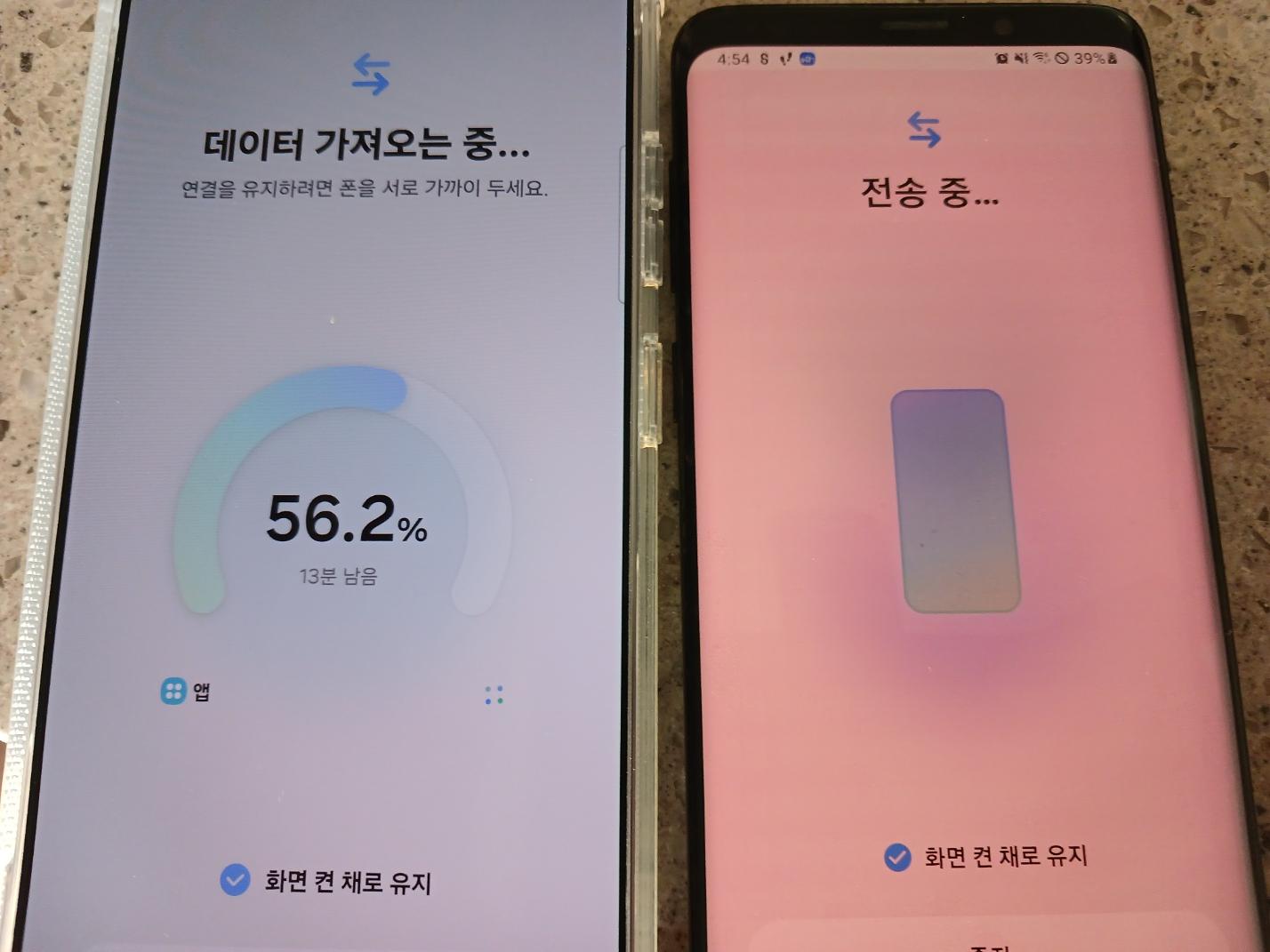
새로운 삼성 갤럭시 S26을 구매했다면 가장 먼저 해야 할 일은 기존 스마트폰의 데이터를 안전하게 옮기는 것입니다. 사진, 동영상, 연락처, 문자메시지, 앱, 일정 등 대부분의 데이터는 삼성의 Smart Switch(스마트 스위치)를 이용하면 비교적 간단하게 이전할 수 있습니다. 갤럭시에서 갤럭시는 물론 아이폰에서 갤럭시로도 데이터 이동을 지원하며, 무선과 USB 케이블 방식 모두 사용할 수 있습니다.
Smart Switch로 가장 쉽고 빠르게 데이터 이동하기
Smart Switch는 삼성에서 제공하는 공식 데이터 이전 앱입니다. 대부분의 갤럭시 스마트폰에는 기본 설치되어 있으며, 초기 설정 과정에서도 바로 실행할 수 있습니다.
무선으로 데이터 이동하는 방법
- 기존 갤럭시와 새 갤럭시 S26의 배터리를 충분히 충전합니다.
- 두 기기에서 Smart Switch를 실행합니다.
- 기존 휴대폰은 데이터 보내기, 새 휴대폰은 데이터 받기를 선택합니다.
- QR코드를 스캔하거나 두 기기를 연결합니다.
- 사진, 연락처, 문자, 앱, 통화기록 등 원하는 항목을 선택합니다.
- 전송 시작을 누르면 자동으로 데이터가 복사됩니다.
무선 방식은 별도의 케이블이 필요 없어 가장 많이 사용하는 방법이며, 데이터 용량이 많다면 USB 케이블 연결이 더 빠를 수 있습니다.
어떤 데이터까지 옮길 수 있을까?
Smart Switch를 이용하면 대부분의 중요한 데이터를 함께 이전할 수 있습니다. 다만 일부 금융 앱이나 보안 앱은 보안 정책에 따라 다시 로그인하거나 재설치가 필요할 수 있습니다.
- 사진 및 동영상
- 연락처
- 문자메시지
- 통화기록
- 앱(일부는 재설치 필요)
- Wi-Fi 설정
- 캘린더 일정
- 메모
- 알람 및 일부 설정
카카오톡은 Smart Switch와 별개로 카카오톡 자체 백업 기능을 이용해 대화 내용을 백업한 뒤 복원하는 것이 안전합니다. 또한 공동인증서, 모바일 신분증, 은행 앱 등은 새 기기에서 다시 등록해야 하는 경우가 많습니다.
데이터 이동 전 꼭 확인해야 할 사항
보다 안전한 데이터 이전을 위해 아래 사항을 미리 확인하는 것이 좋습니다.
- 배터리를 50% 이상 충전하기
- Wi-Fi 환경에서 진행하기
- Google 계정과 삼성 계정 로그인 확인
- 카카오톡 대화 백업 완료
- 중요 사진은 클라우드 또는 PC에 추가 백업
- USB 케이블 방식은 정품 케이블 사용 권장
삼성에서는 데이터 이동 중 전원이 꺼지지 않도록 충분히 충전한 상태에서 진행할 것을 권장하며, 일부 앱은 이동 후 수동 설치가 필요할 수 있다고 안내하고 있습니다.
결론
삼성 갤럭시 S26으로 기기를 변경할 때는 Smart Switch를 이용하면 대부분의 데이터를 쉽고 안전하게 옮길 수 있습니다. 특히 초기 설정 단계에서 진행하면 계정과 설정까지 함께 이전할 수 있어 새 스마트폰을 빠르게 사용할 수 있습니다. 다만 카카오톡 대화, 금융 앱, 공동인증서 등은 별도의 백업과 재인증이 필요할 수 있으므로 미리 준비하는 것이 좋습니다.
'생활' 카테고리의 다른 글
| 임플란트 가격부터 시술 과정까지! 꼭 알아야 할 임플란트 정보 총정리 (0) | 2026.07.21 |
|---|---|
| 알뜰폰 가입하는 방법! 번호 그대로 통신비 절약하는 쉬운 개통 방법 (0) | 2026.07.21 |
| 에어컨 전기세, 하루 몇 시간 사용하는 것이 가장 효율적일까? (0) | 2026.07.20 |


